最高のコレクション フォ��ショ 逆光 204802-フォトシ�� 逆光補正
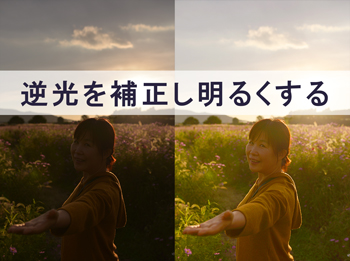
Photoshop 逆光を補正しきれいに見せるレタッチ チャプターエイト
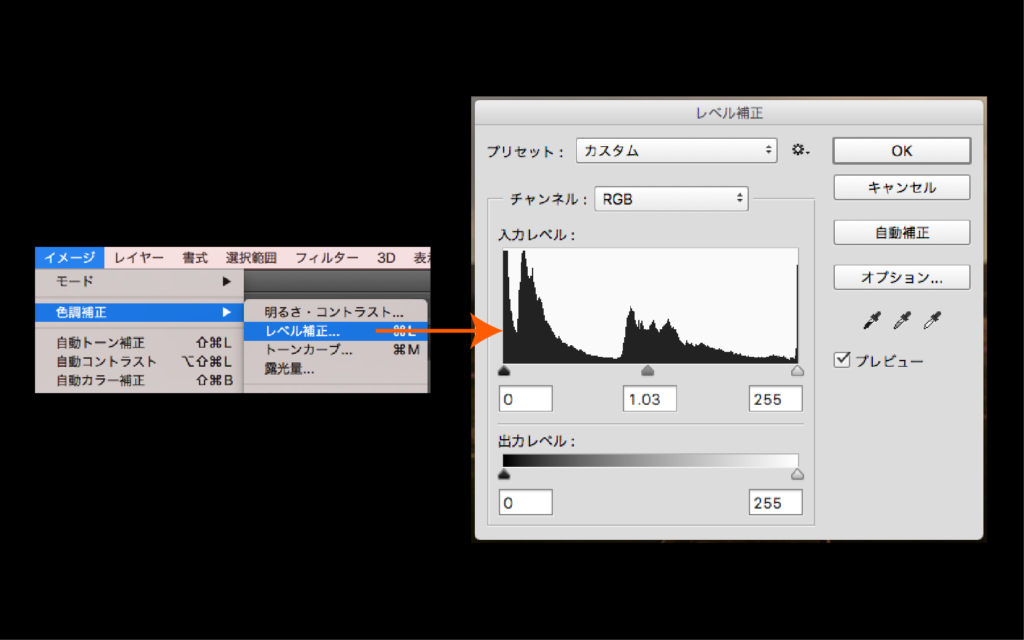
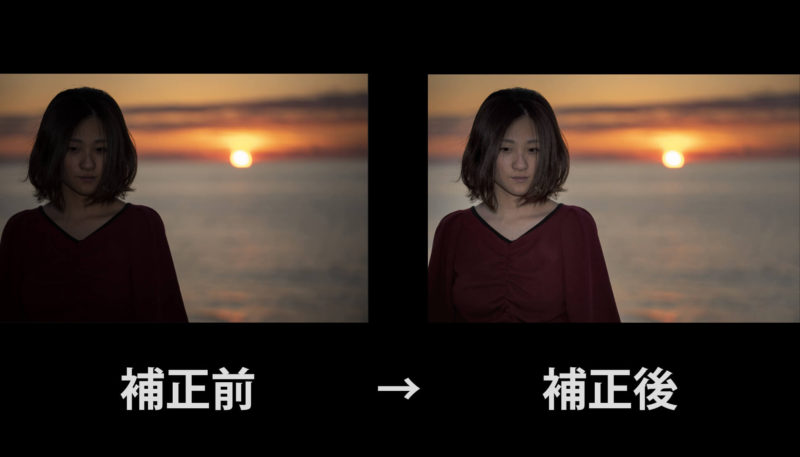
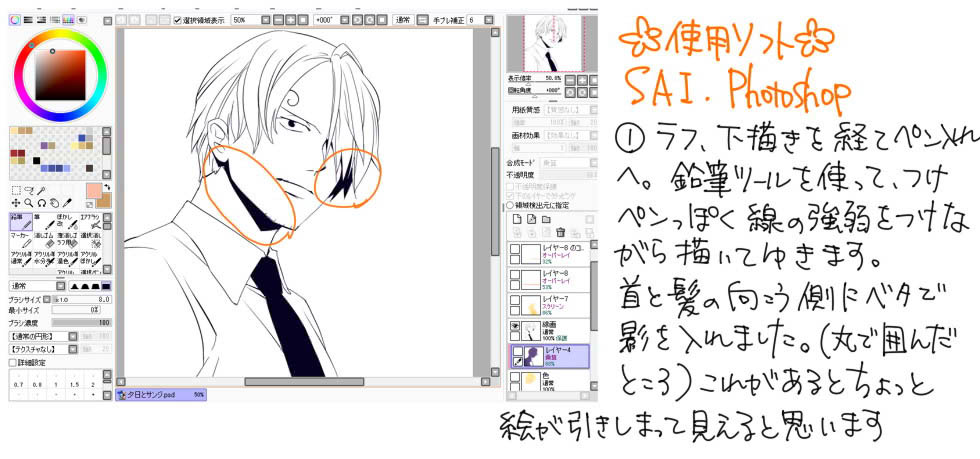
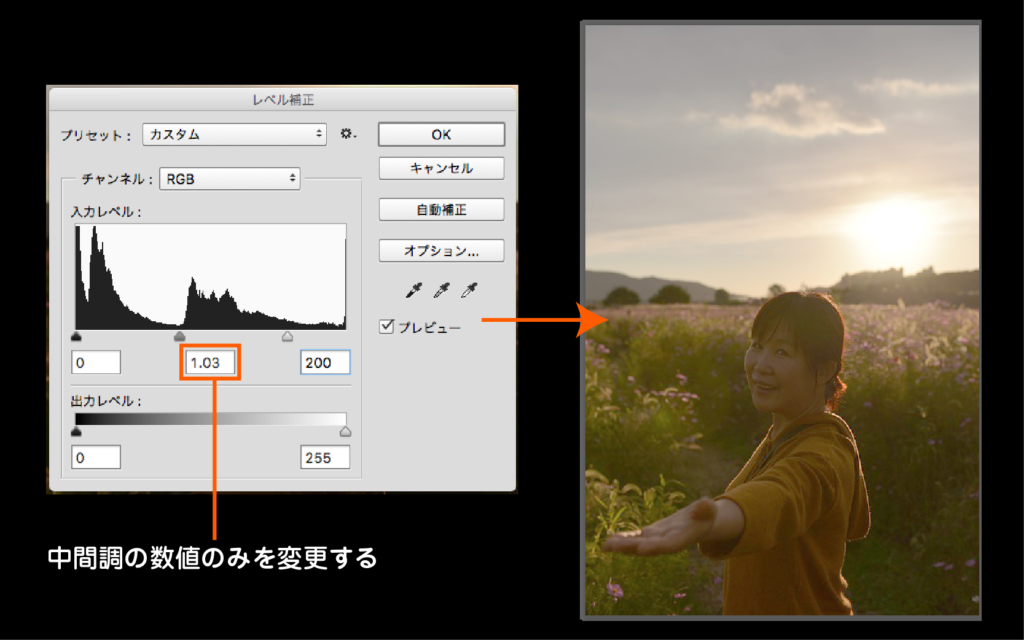
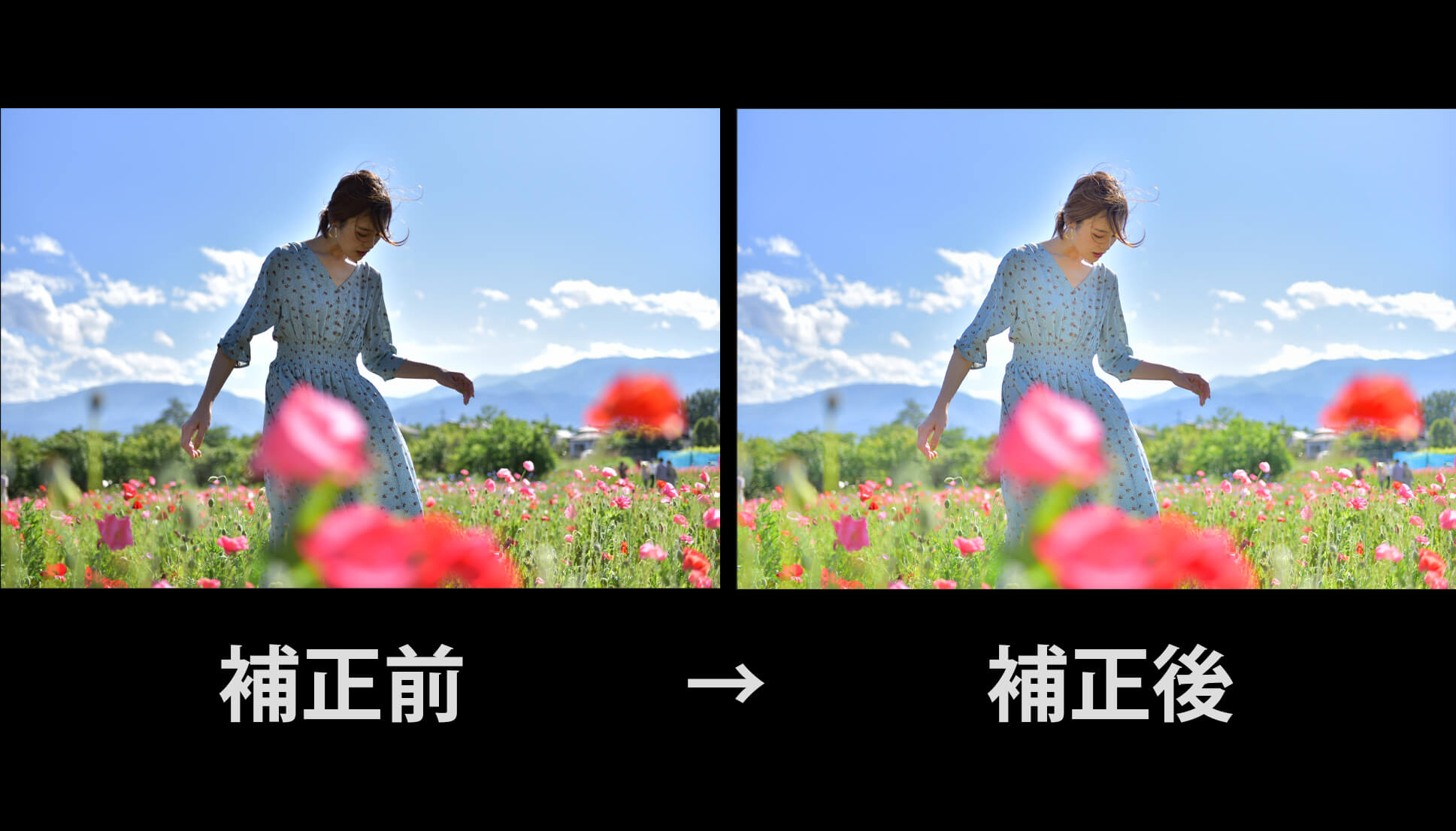
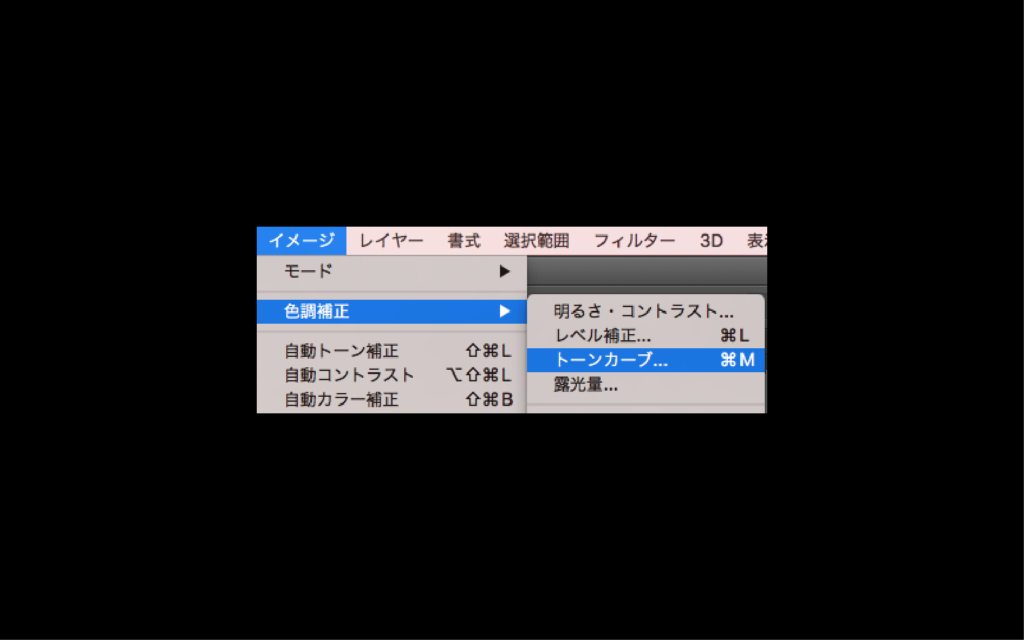
Web というときに、逆光部分だけ! 調整する方法があります。 ※結婚式の写真はちょっとぷらいべーとですので自前の 猫写真 で失礼します。 ①イメージ > 色調補正 > シャWeb手順としては 1.人物の前、後ろにスクリーンモードのレイヤーを作り SAIのエアブラシで光を描画 2.最前面にオーバーレイモードのレイヤーを作り Photoshopのブラシでハレーショ
フォトショ 逆光補正
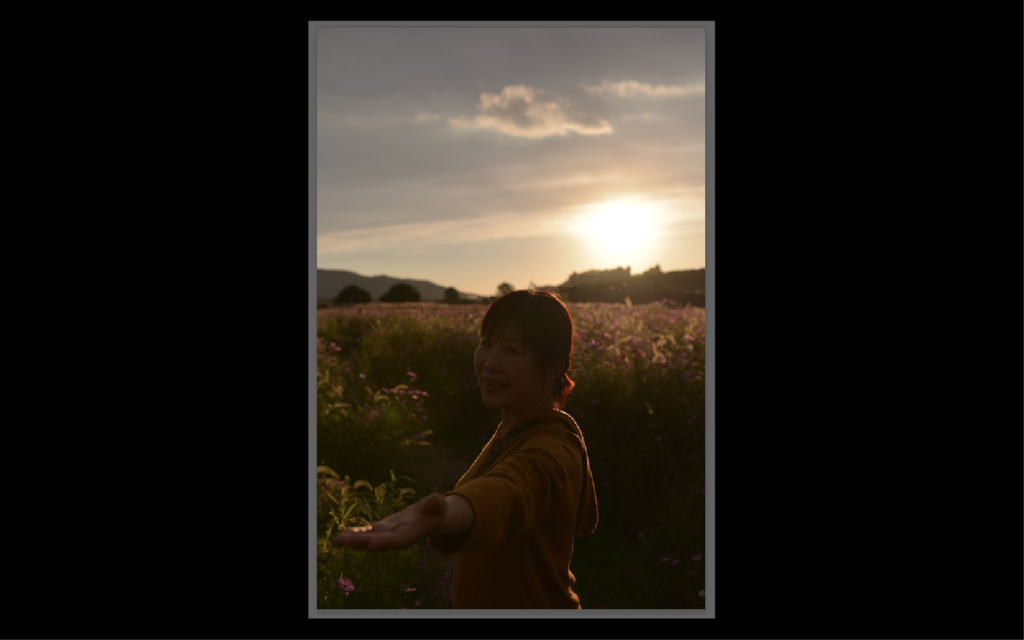
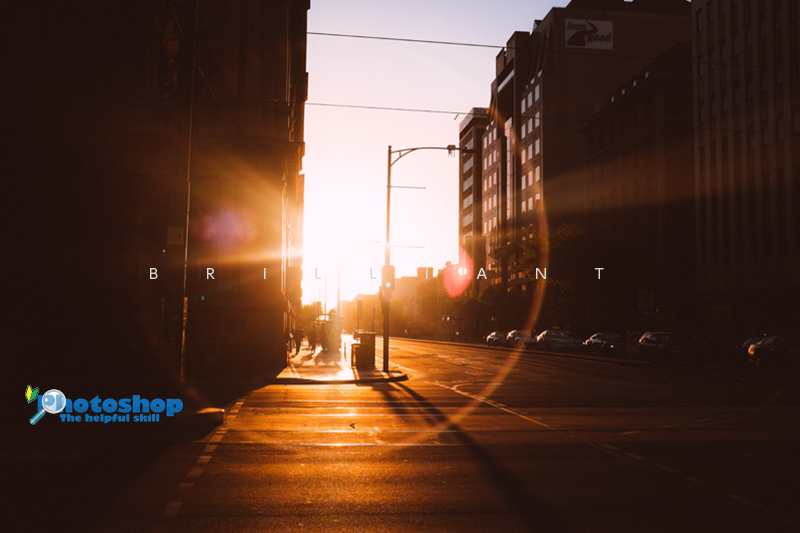
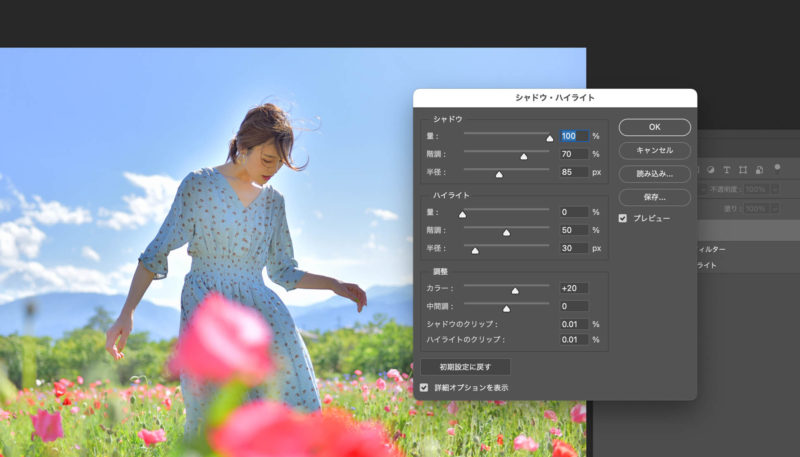
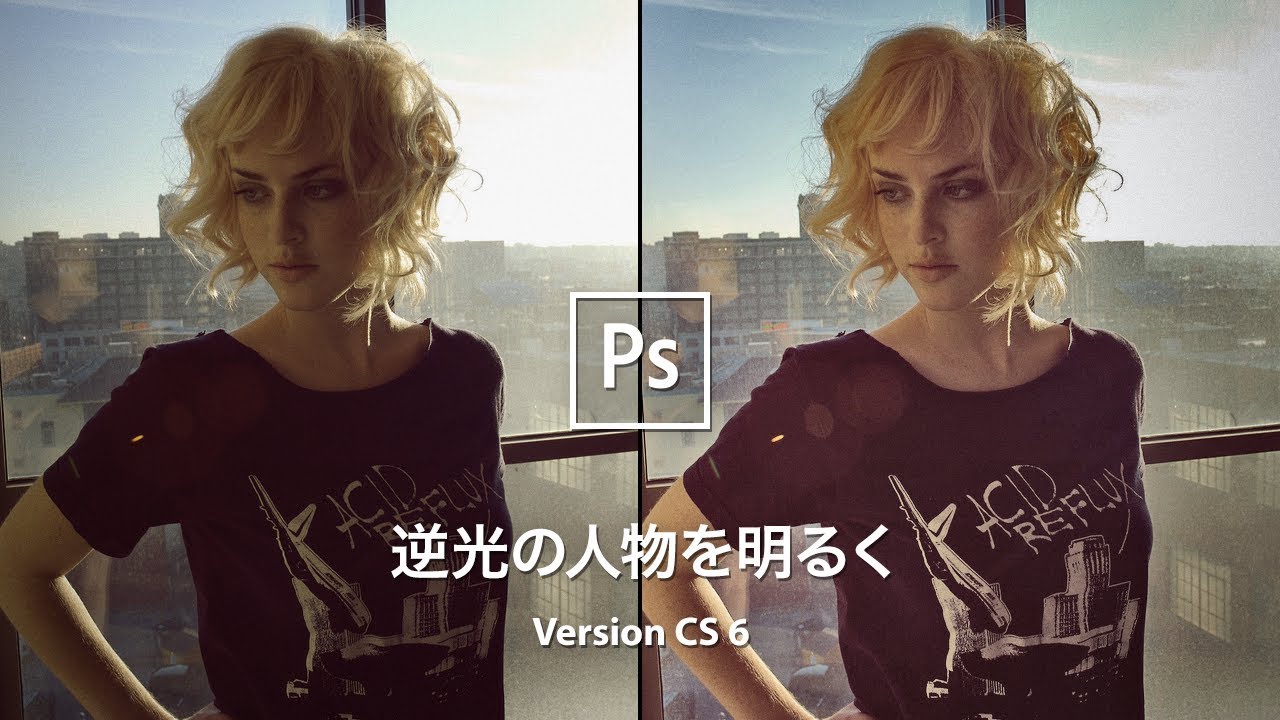
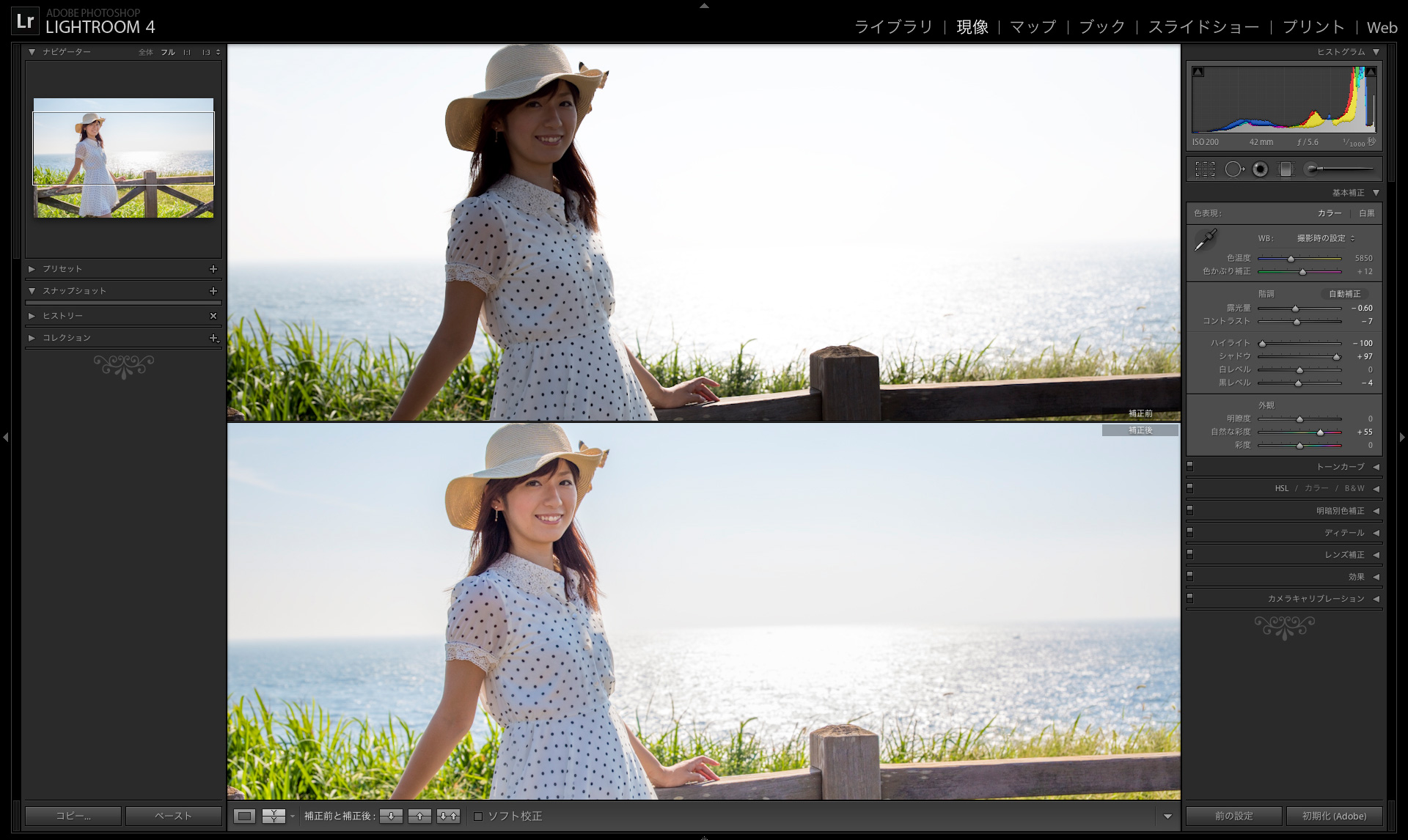
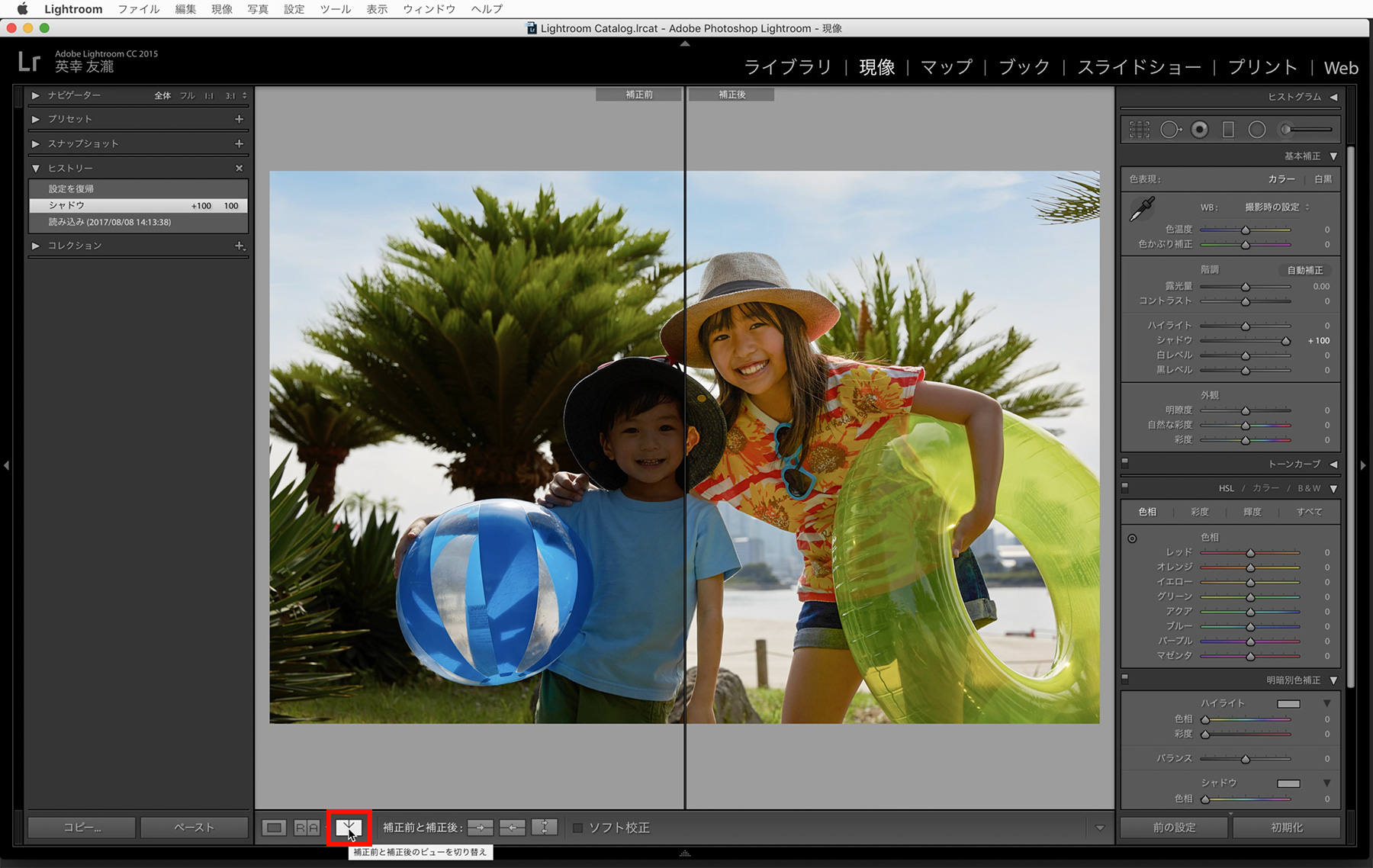
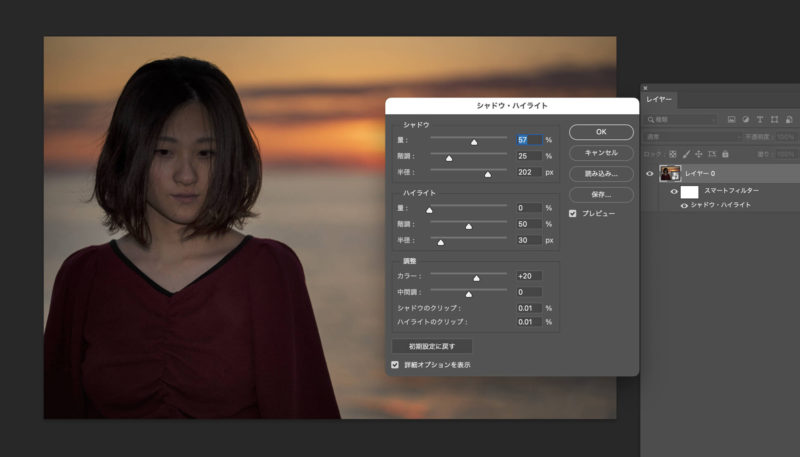
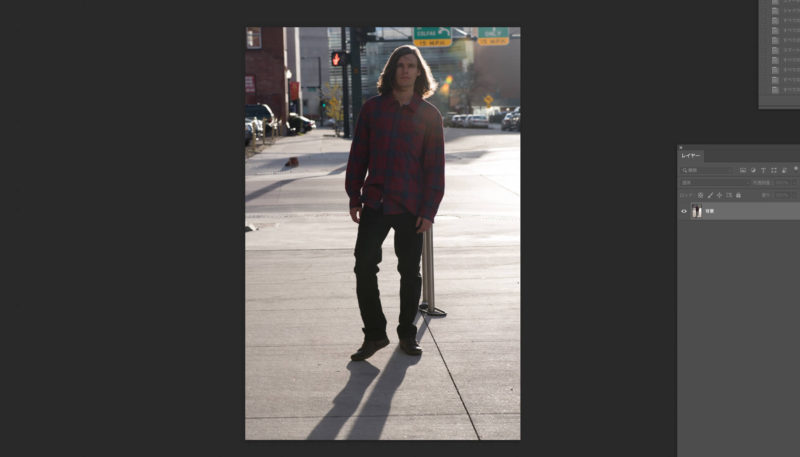
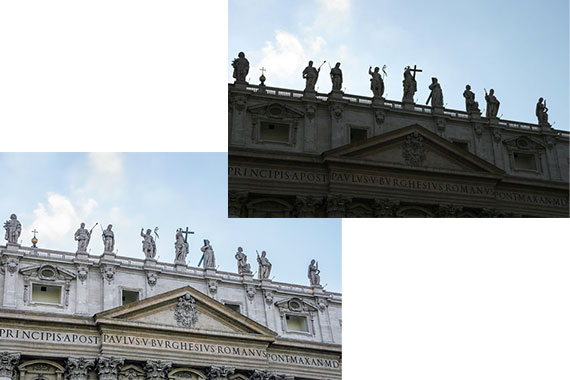
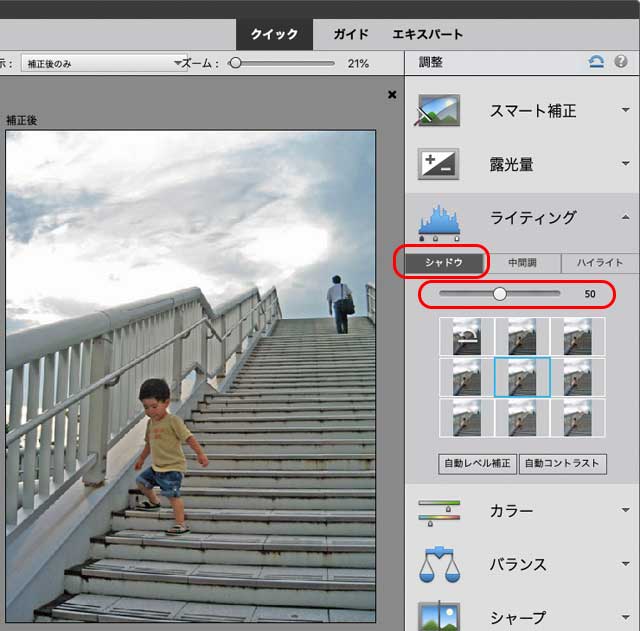
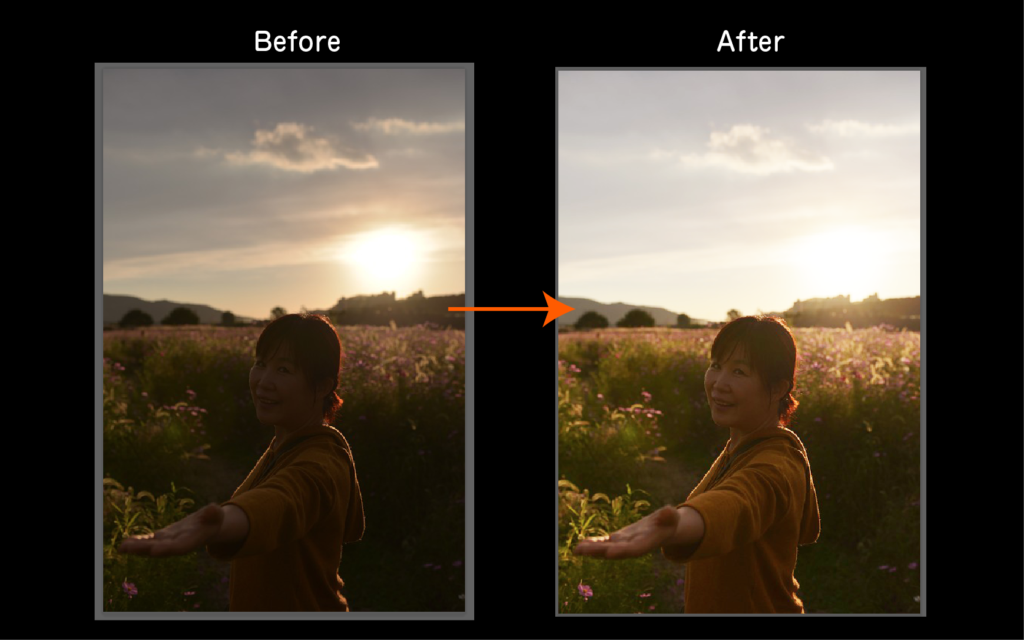
フォトショ 逆光補正-Web シャドウのつまみを動かすことで 「逆光により暗くなってしまっている部分」だけを明るくする ことができるのです。 手順4:必要に応じてハイライトも調整 「ハイライトWeb逆光の光の当たり方を解説しています。 逆光の場合、カメラから見て人物の真後ろに光源があります。 解説イラストの橙色の斜線が光が強く当たる箇所です。 「逆光」なので、光と反
Q Tbn And9gctpouk 6jy72ebte81ydgpp1 Tampan Xiadvilhdww22jtcxat5qsz Usqp Cau
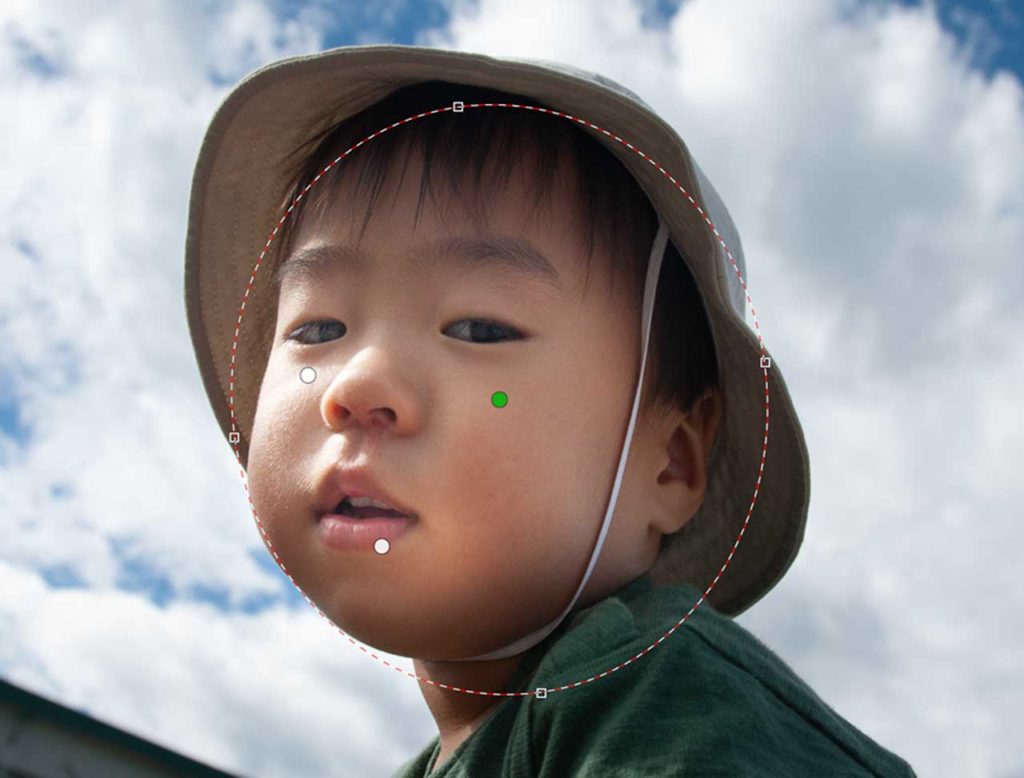
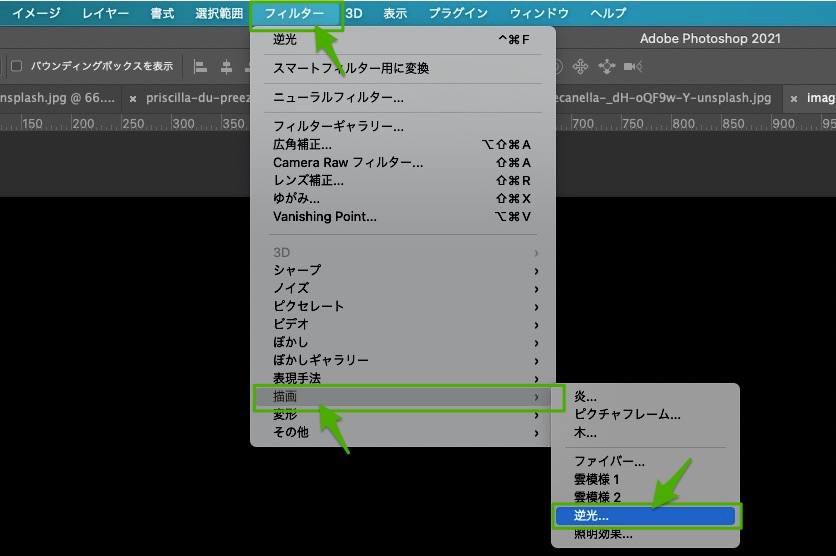
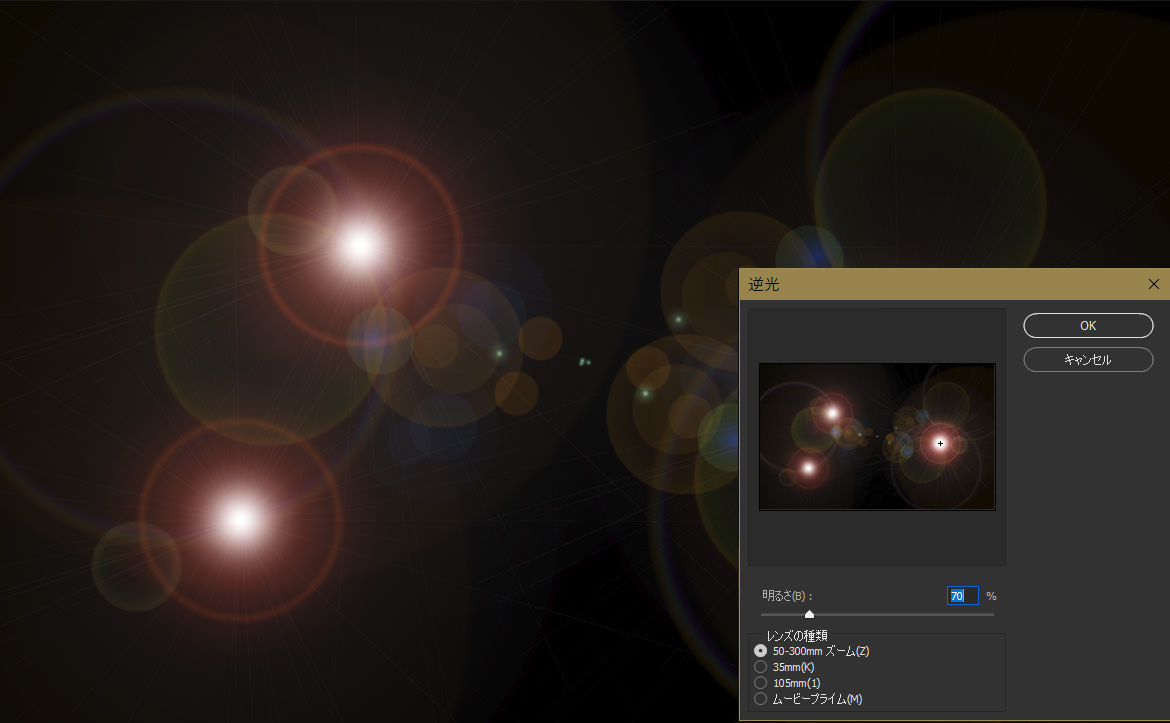
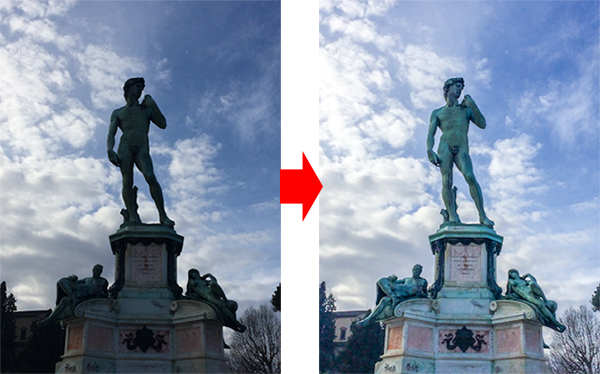
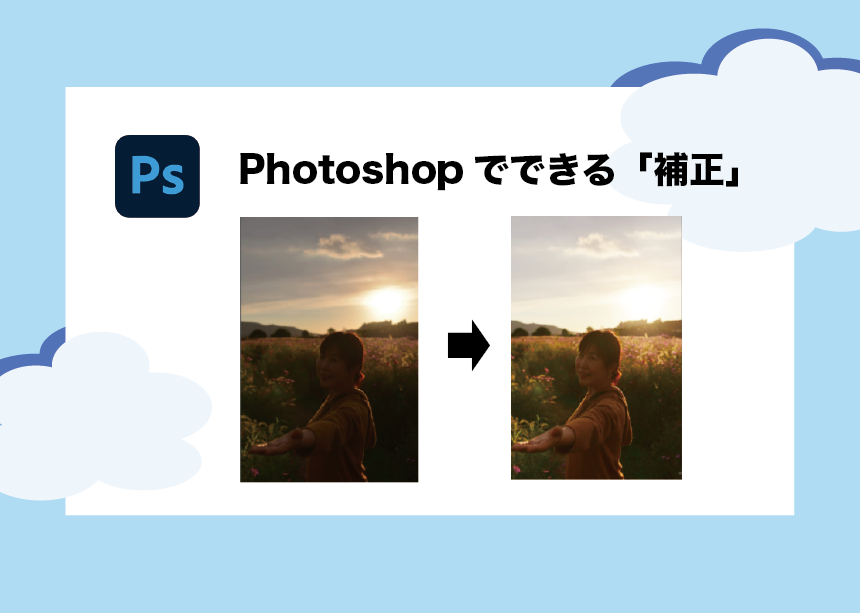
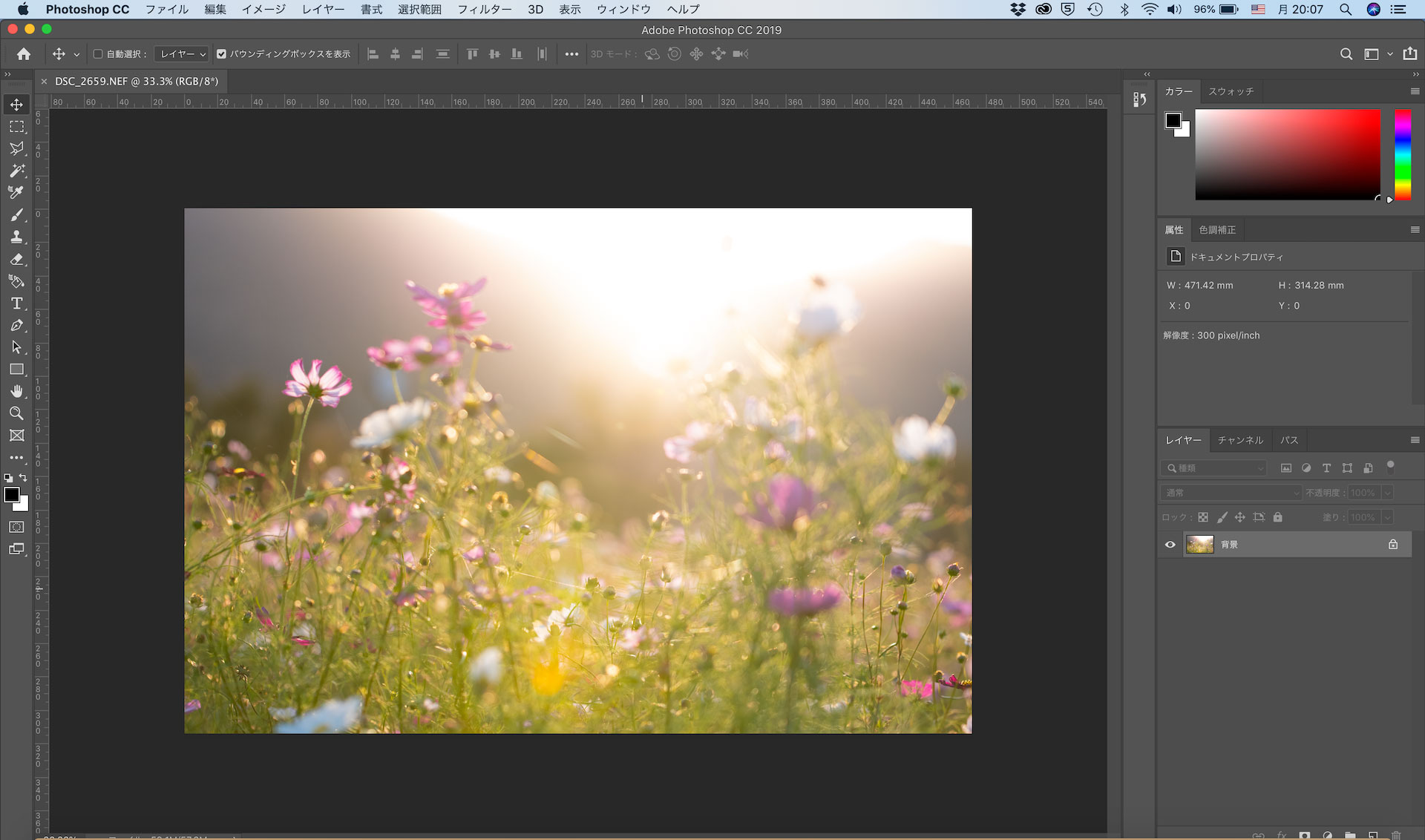
Web 解決済み 現在、フィルター→描画の照明効果が選択できない状態です。 作業環境は以下になります。 バージョン:Photoshop cc カラー:RGBモード 8bit 途中までは選択出Web 逆光 フィルターは、画面2のようなダイアログを使って効果を適用しますが、このダイアログのプレビューが小さいため、逆光を適切に適用できないときがあります。また、これは他のWeb 逆光や影になっている部分を明るくしてみよう(Photoshop Elements) 最終更新日 22年5月26日 シャドウ・ハイライトの機能を使えば、写真の暗い部分だけを明るくし
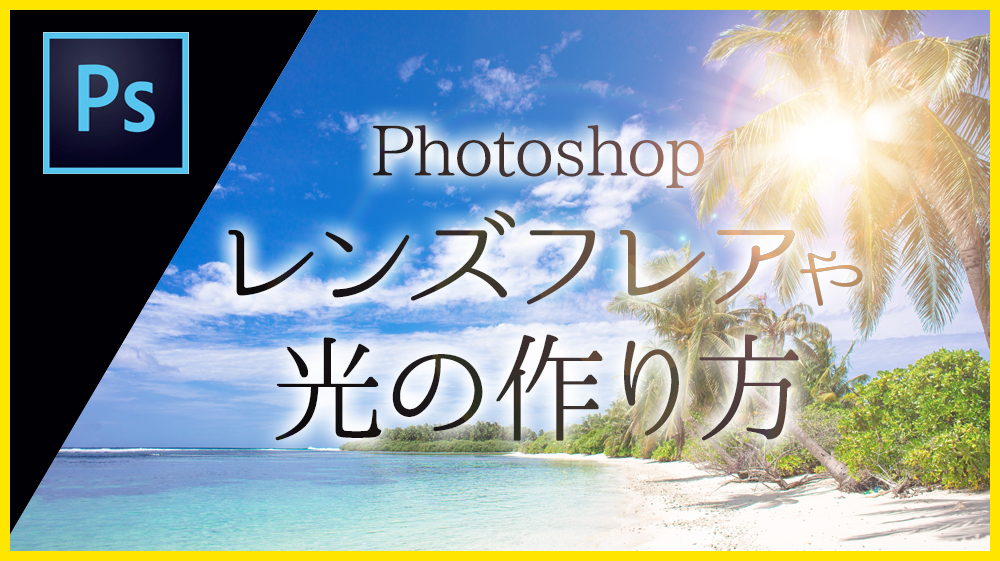
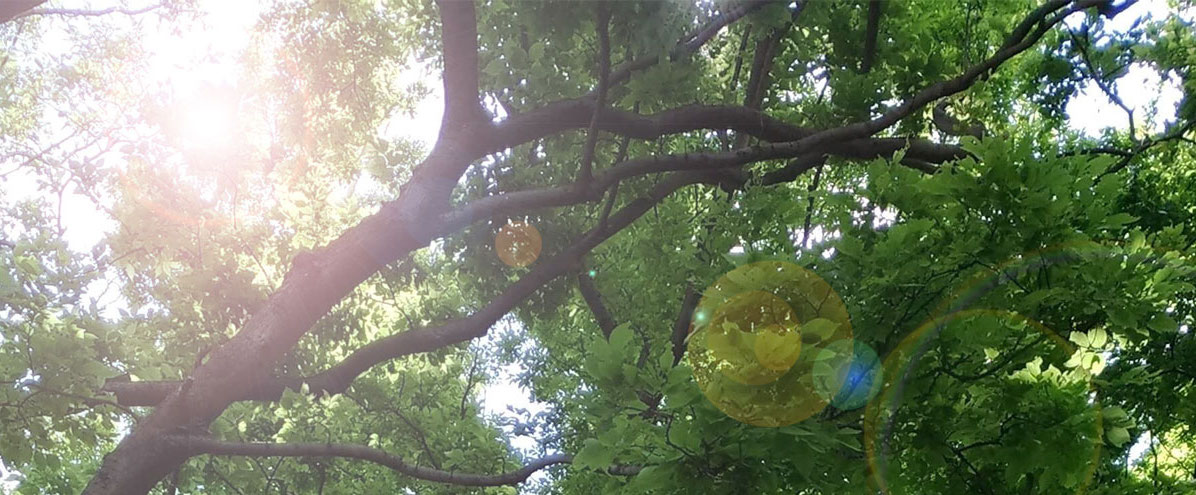
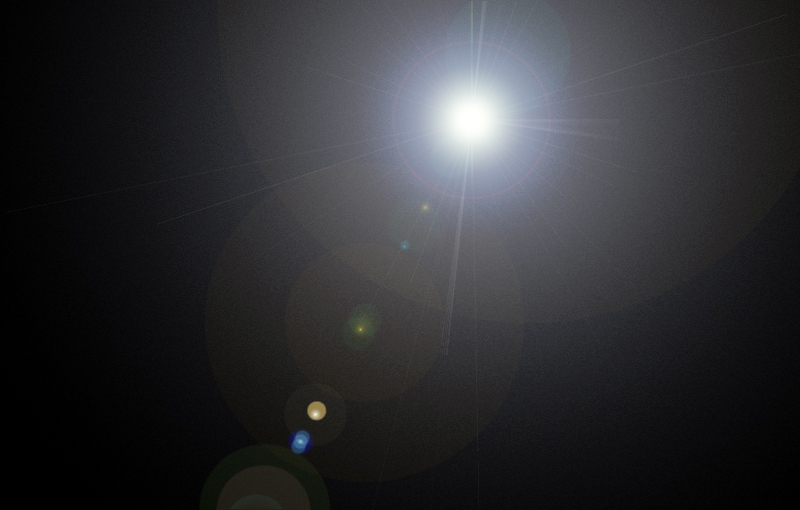
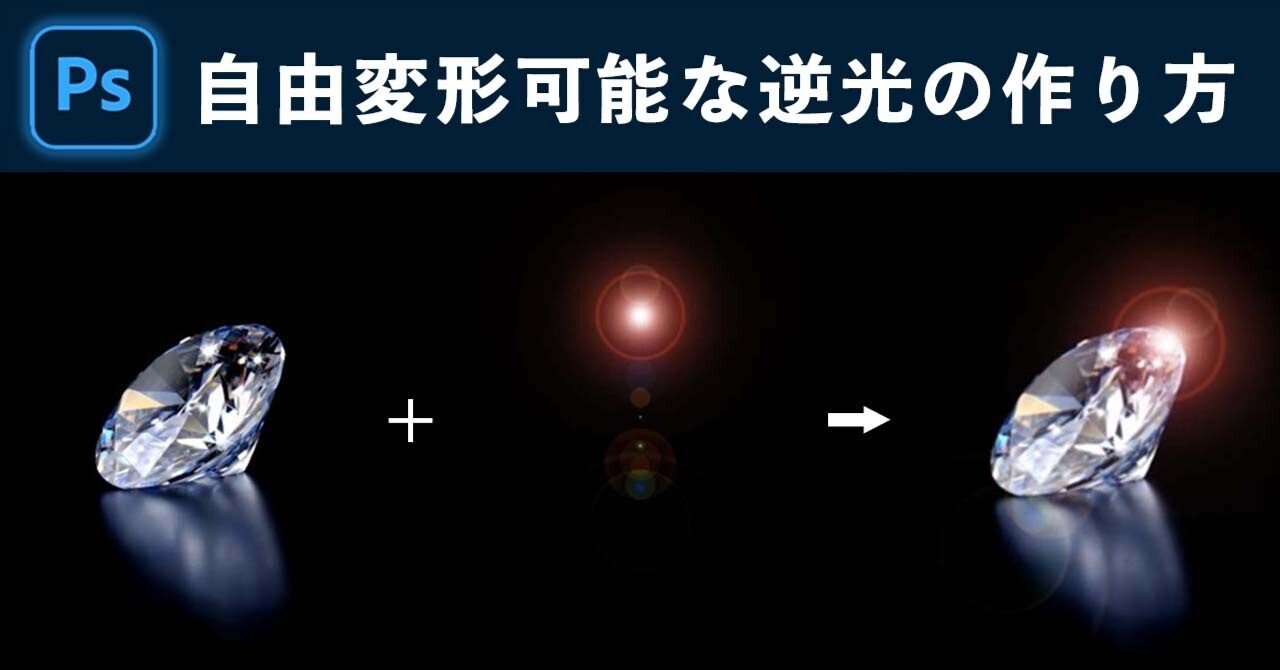
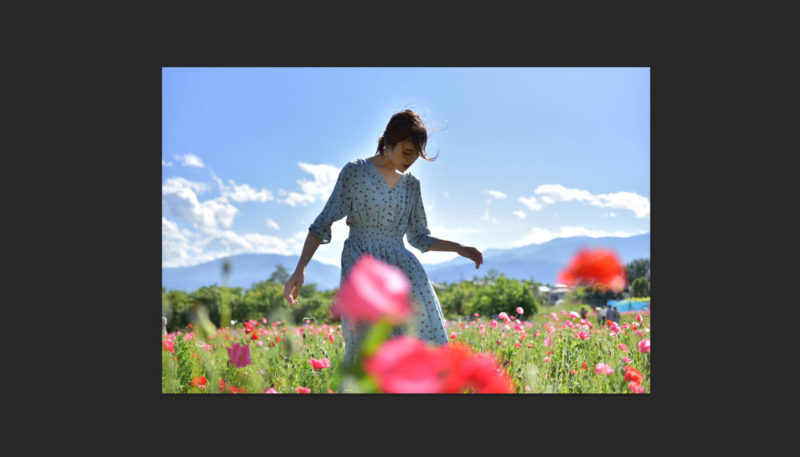
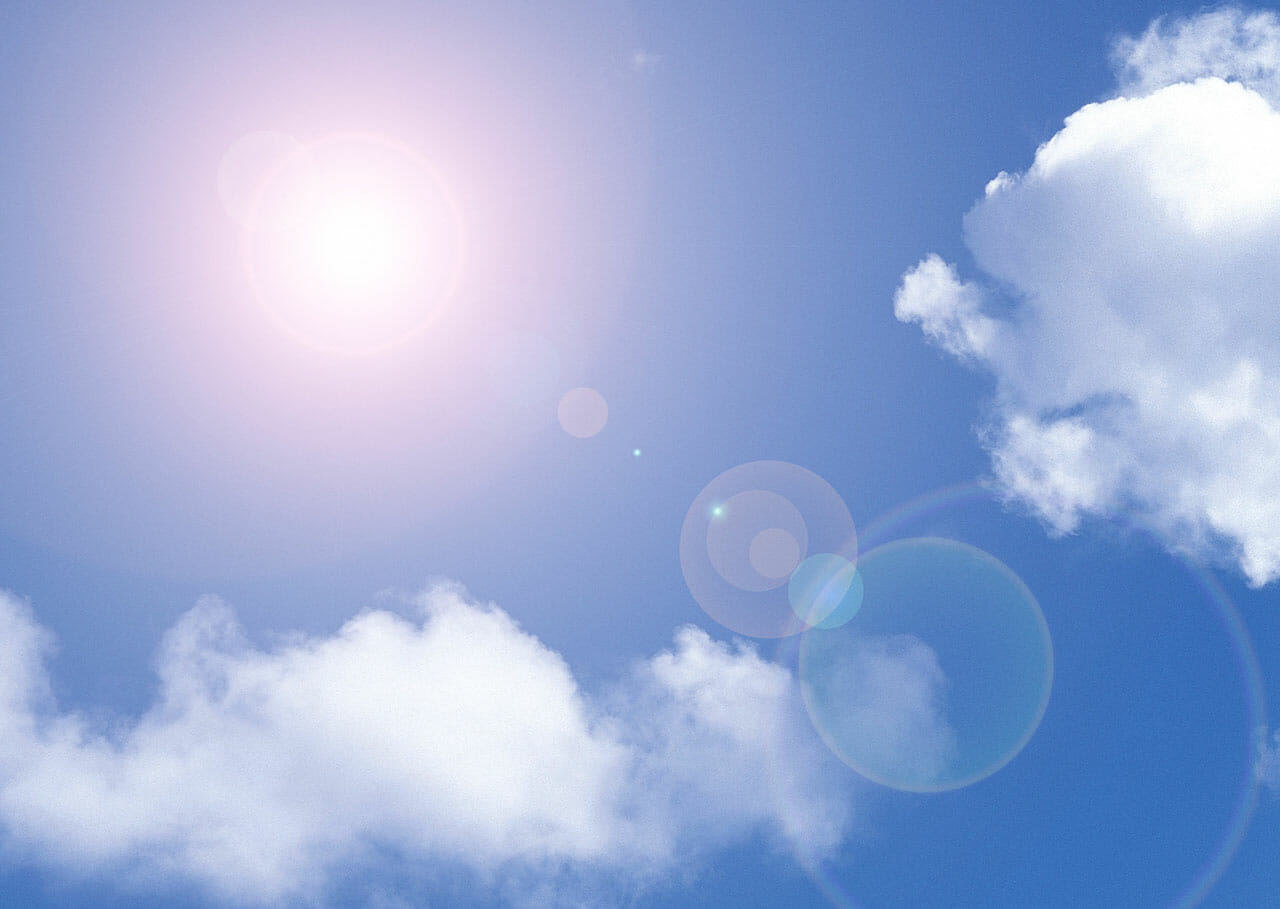
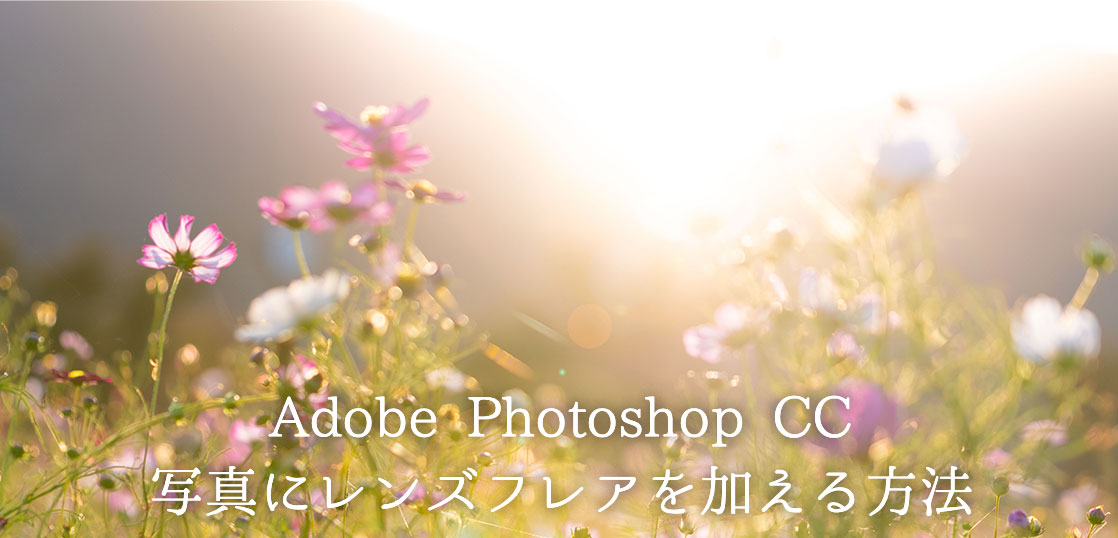
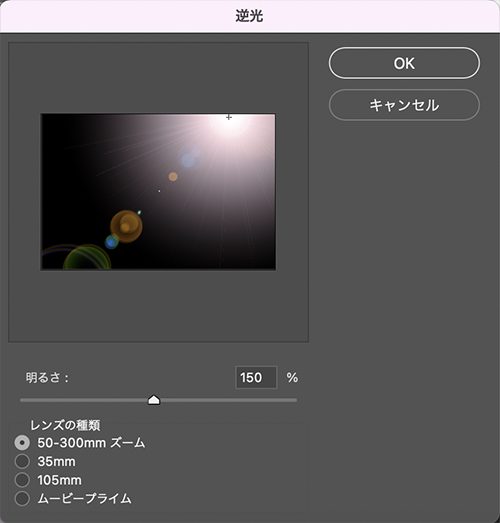
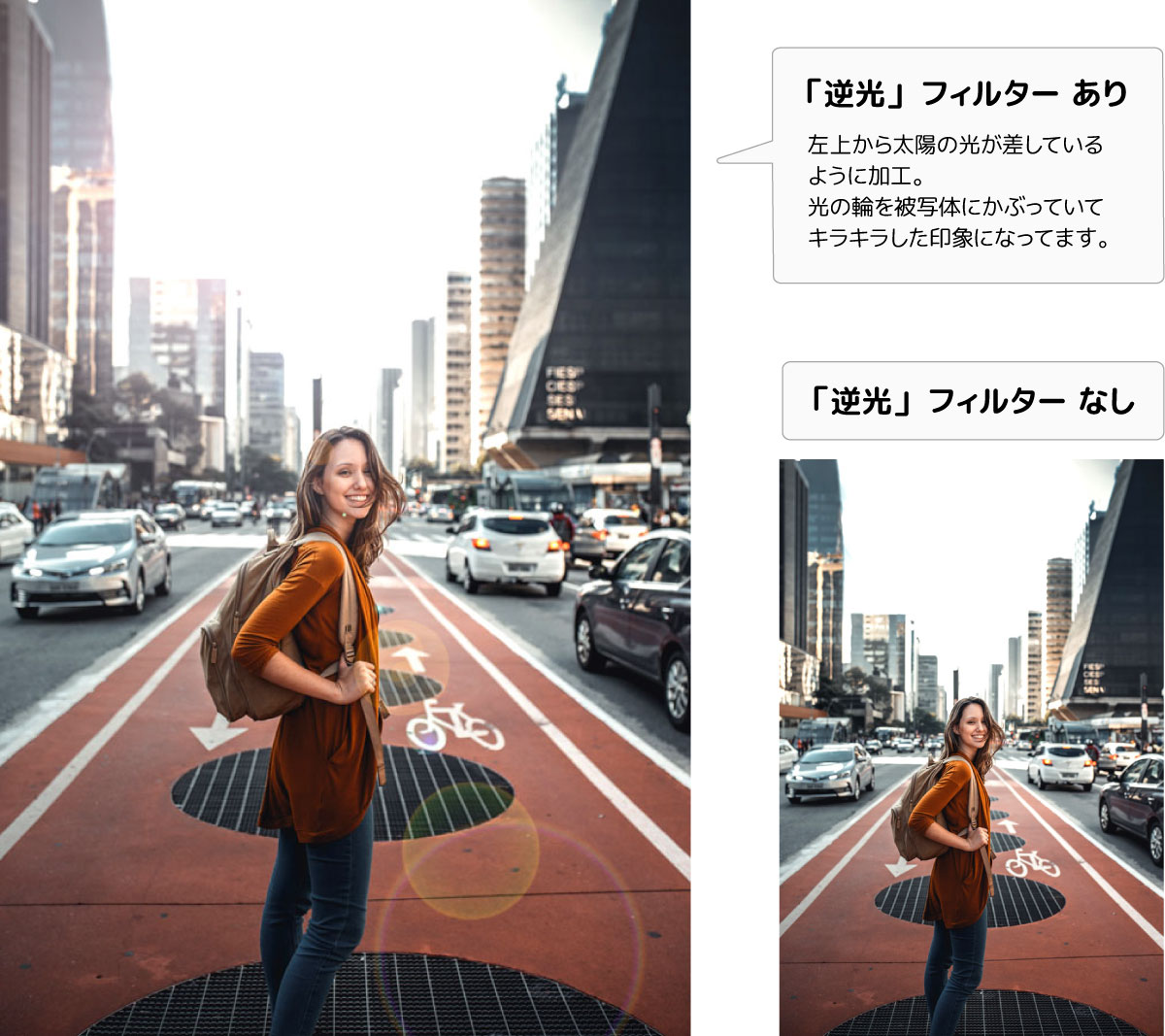
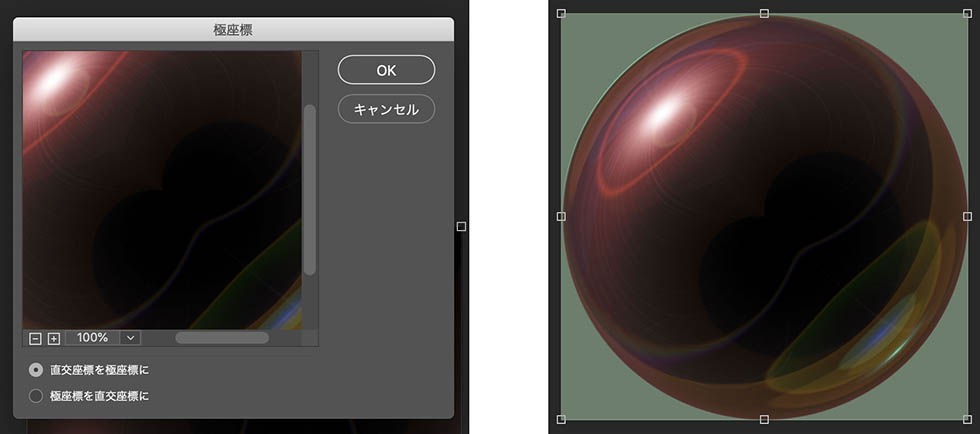
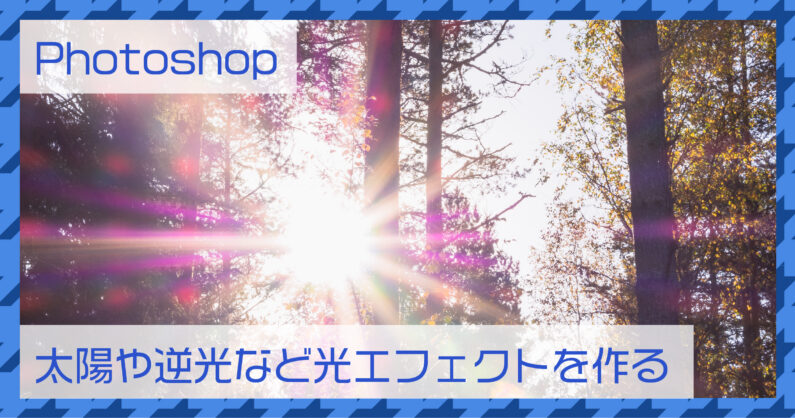
Web Photoshopでの逆光写真を補正する方法は主に3つ。 まずは一番シンプルな、 「明るさ・コントラスト」 を使用した方法を説明します。 写真を開く|逆光写真の補正法① まWebPhotoshop基本操作まるで、本物のカメラで撮影したような、レンズフレアを加えることができるのが 逆光 フィルターです。 しかし、思いどおりの位置に、設定できないと感じたWeb 以下はPhotoshopの機能にある「逆光フィルター」を使って太陽を加えるやり方です。 逆光フィルターを活用 今回は以下の画像に太陽を入れていきたいと思います。 まずは
フォトショ 逆光補正のギャラリー
各画像をクリックすると、ダウンロードまたは拡大表示できます
 |  |  |
 |  | |
 |  | |
「フォトショ 逆光補正」の画像ギャラリー、詳細は各画像をクリックしてください。
 |  |  |
 |  |  |
 |  | |
「フォトショ 逆光補正」の画像ギャラリー、詳細は各画像をクリックしてください。
 |  |  |
 |  |  |
 |  |  |
「フォトショ 逆光補正」の画像ギャラリー、詳細は各画像をクリックしてください。
 |  |  |
 |  |  |
 |  |  |
「フォトショ 逆光補正」の画像ギャラリー、詳細は各画像をクリックしてください。
 |  |  |
 |  |  |
 |  |  |
「フォトショ 逆光補正」の画像ギャラリー、詳細は各画像をクリックしてください。
 |  |  |
 |  |  |
 |  |  |
「フォトショ 逆光補正」の画像ギャラリー、詳細は各画像をクリックしてください。
 |  |  |
 |  |  |
 |  | |
「フォトショ 逆光補正」の画像ギャラリー、詳細は各画像をクリックしてください。
 |  |  |
 |  |  |
 |  |  |
「フォトショ 逆光補正」の画像ギャラリー、詳細は各画像をクリックしてください。
 |  |  |
 |  |  |
 |  |  |
「フォトショ 逆光補正」の画像ギャラリー、詳細は各画像をクリックしてください。
 |  |  |
 |  |  |
 |  | |
「フォトショ 逆光補正」の画像ギャラリー、詳細は各画像をクリックしてください。
 |  |  |
 |  |  |
 |  |  |
「フォトショ 逆光補正」の画像ギャラリー、詳細は各画像をクリックしてください。
 |  |  |
 |  |
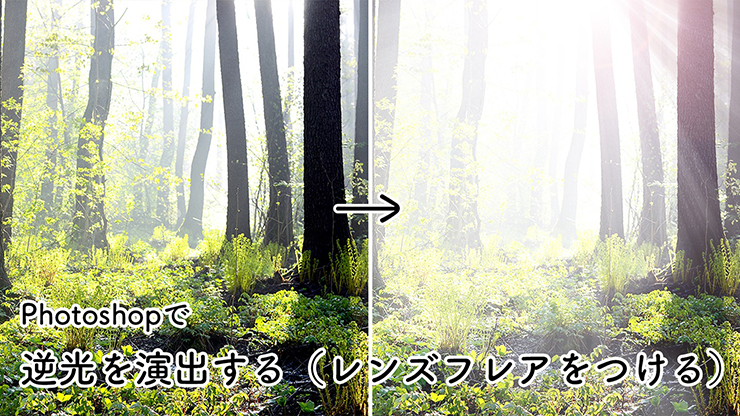
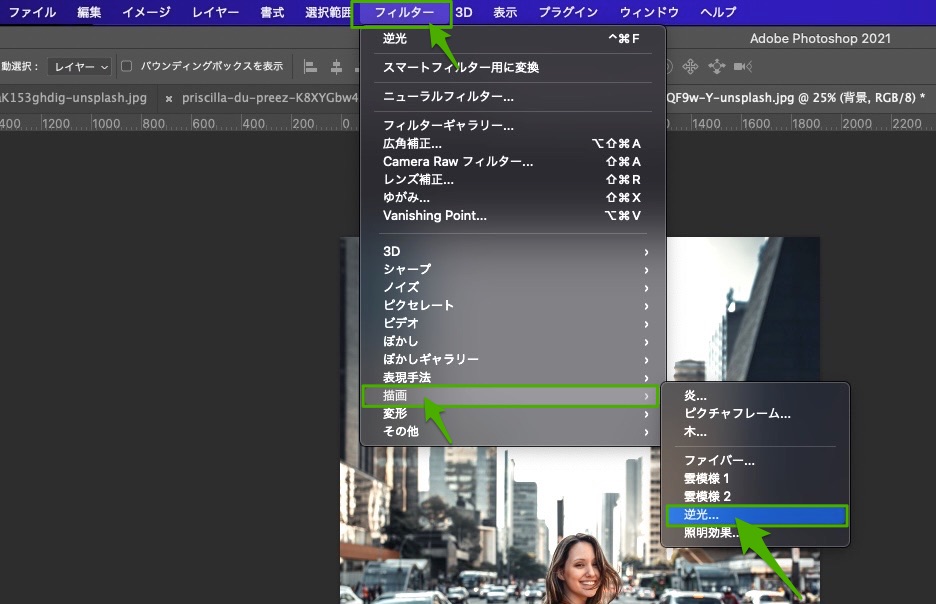
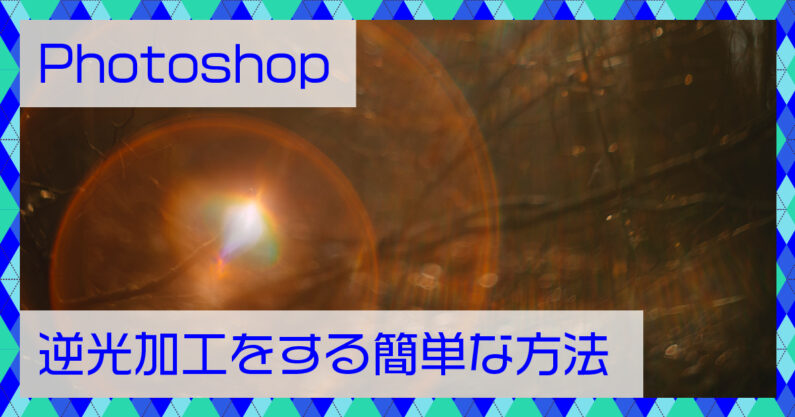
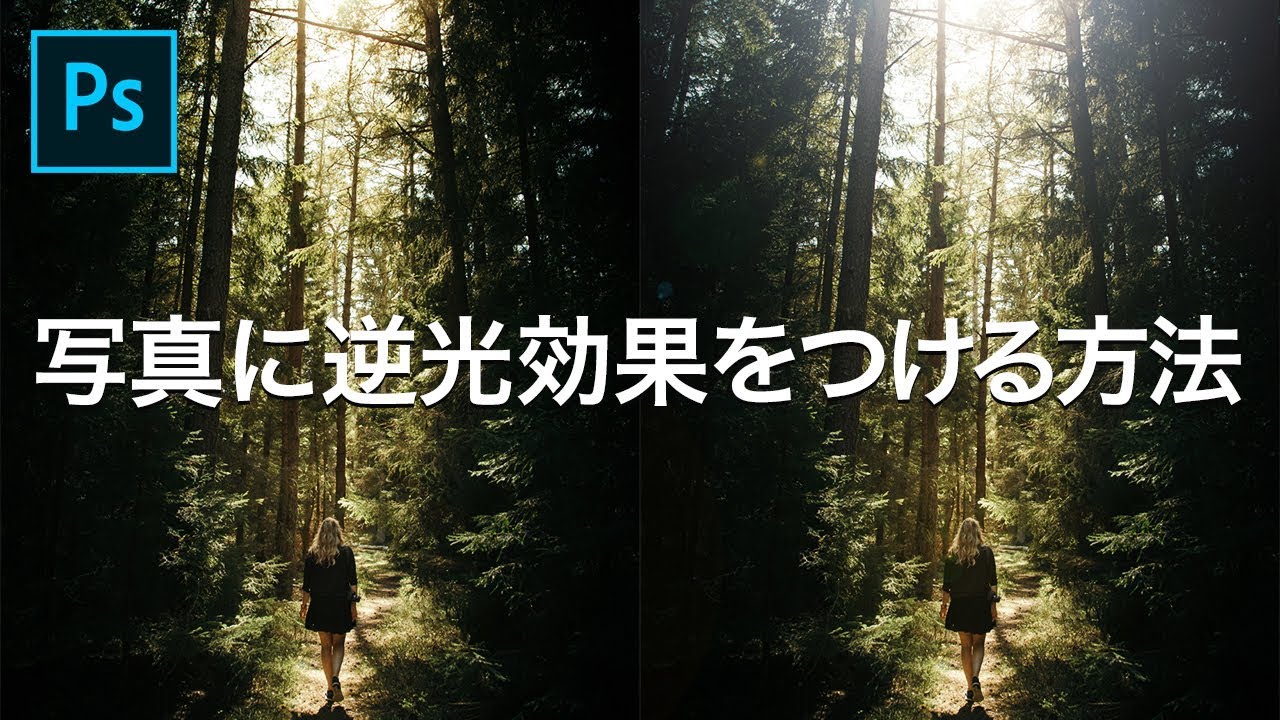
Web それでは、逆光を作成する手順について紹介していきます。 手順は下記の通りです。 STEP1 新規レイヤーを作成 STEP2 フィルター>描画>逆光を選択 STEP3 描画モーWeb 「斜光」「スポットライト」「逆光」3つの光の加工完成時 最後に 最後までご覧いただきありがとうございました。 素材の作り方はたくさんあって日々勉強中です。 必要
Incoming Term: フォトショ 逆光, フォトショ 逆光補正, フォトショ 逆光 作り方, フォトショ 逆光にする, フォトショ 逆光 選択できない,


コメント
コメントを投稿